
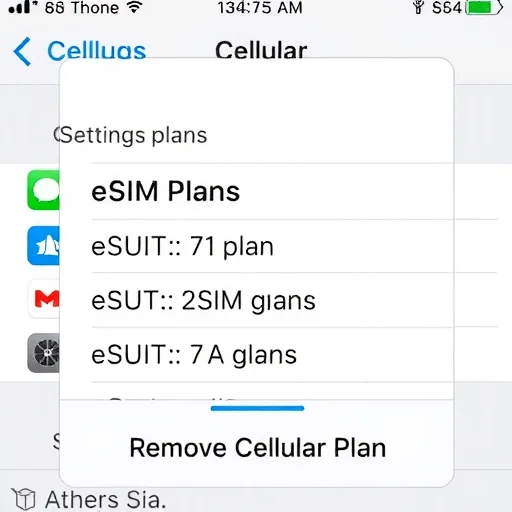
您已经环游了世界,测试了不同的运营商,或者您可能刚刚买了一部二手 iPhone,并希望从一个完全干净的 slate 开始。现在,您正在“设置”应用中查看 eSIM 配置文件列表,并自问是否有快速方法可以一次性删除所有这些文件。核心解决方案很简单:尽管 iPhone 上没有单一的“删除 eSIM”按钮,但删除多个配置文件是一个快速的、顺序进行的过程,每个配置文件只需几秒钟。在本指南中,我将逐步引导您如何删除 iPhone 上的所有 eSIM,解释删除它们时会发生什么,并涵盖在清理设备之前您必须采取的重要步骤——尤其是当您准备出售或赠送手机时。
首先,我们来澄清什么是 eSIM 以及删除它实际会做什么。eSIM(嵌入式 SIM)是一种直接内置在 iPhone 中的数字 SIM。您无需插入物理卡,而是通过扫描 QR 码、使用运营商应用或手动激活来无线下载移动网络计划。当您从 iPhone 中删除一个 eSIM 配置文件时,您只是从设备中移除了这个数字连接。您并没有取消与运营商的服务——该计划在运营商端仍然保持活跃。删除 eSIM 实际上就像从手机中取出物理 SIM 卡一样。如果您以后想再次使用同一个计划,通常需要通过原始 QR 码或您的提供商的应用重新下载 eSIM 配置文件。这一区别至关重要:如果您要出售 iPhone,删除 eSIM 配置文件是一个重要的隐私保护步骤。如果您只是在清理过期的旧旅行 eSIM,删除它们会释放 eSIM 存储空间,并清除您移动网络设置中的混乱。
现在,我们来逐步演示如何在 iPhone 上删除 eSIM。该过程对于所有支持 eSIM 的 iPhone 都是相同的(iPhone XR、XS 及更新机型,包括所有 iPhone 11 到 16 型号)。打开“设置”应用。点击“蜂窝”(或根据您所在的地区显示为“移动数据”)。您会看到一个名为“蜂窝网络计划”或“SIM”的部分,其中显示了您所有活动和已安装的 eSIM 配置文件,通常按运营商名称或您在设置时分配的标签排序。点击您要删除的 eSIM 计划。滚动到该计划设置页面的底部。您会看到一个红色按钮,标签为“移除蜂窝网络计划”。点击它。系统会弹出一个确认窗口,要求您确认是否要移除该计划。点击“移除”进行确认。该 eSIM 配置文件现在将从您的 iPhone 中删除。对您要删除的每个 eSIM 重复此过程。iOS 中没有“全部删除”按钮,因此您必须逐个移除它们。如果您有很多配置文件,例如来自以前旅行的一系列旅行 eSIM,这可能只需要一两分钟。
在开始删除 eSIM 之前,您必须采取一些关键的预防措施。首先也是最重要的一点:如果您要删除用于日常通话、短信和移动数据的主 eSIM 卡,请确保您有其他方式保持连接。如果您的 iPhone 仅将 eSIM 作为唯一的活动移动网络计划,而您将其删除,您的手机将失去所有移动网络连接,直到您添加新计划为止。这意味着无法通话、无法收发短信、无法使用移动数据。如果您正在切换到新的运营商或物理 SIM,请确保在删除之前已准备好。如果您想使用同一提供商的新 eSIM,请确保已准备好 QR 码或激活方法。如果您只是在清理旧配置文件,而您的主 eSIM 处于活动状态,您可以保持其不被触碰,只删除您不再需要的那些。第二,如果您准备出售、 trade-in 或赠送您的 iPhone,删除所有 eSIM 是必不可少的。eSIM 配置文件包含与您的身份相关联的运营商账户信息。如果您将其留在设备上,可能会允许下一位所有者访问您账户下的服务,或者在他们尝试设置自己的服务时导致激活冲突。在删除 eSIM 之后,您还应该执行一次出厂重置,以清除所有个人数据,但删除 eSIM 可确保不会残留任何配置文件。第三,对于已过期或不再需要的旅行 eSIM,删除它们没有任何风险。它们已经处于非活动状态,只是在您的设置中造成混乱。如果您将来再次前往同一目的地,您可以简单地购买一个新的 eSIM。
让我们看一些常见的场景,在这些场景中,删除 iPhone 上的所有 eSIM 是有意义的。首先,想想 Sarah,一位经常出国工作的自由摄影师。去年,她收集了用于日本、韩国、意大利和英国旅行的 eSIM 配置文件,以及一个用于测试一个月的美国运营商的辅助 eSIM。所有这些旅行 eSIM 早已过期,但它们仍然出现在她的“蜂窝网络计划”设置中。偶尔,当信号较弱时,她的 iPhone 会尝试自动连接到这些过期配置文件之一,导致短暂的连接中断。她决定进行清理。她打开“设置” > “蜂窝”,逐个点击每个过期的 eSIM,滚动到下方并点击“移除蜂窝网络计划”。在删除所有五个过期配置文件后,她的手机菜单现在只显示她的主物理 SIM 和当前活动的 eSIM。菜单变得干净了,偶尔的连接问题也消失了。当她再次旅行时,她将下载新的 eSIM,而不会因旧配置文件而感到困惑。其次,考虑一下 Marcus,他正从 iPhone 13 升级到新的 iPhone 16。他的 iPhone 13 有一张活动的 eSIM 卡作为主线路,以及一张用于辅助号码的物理 SIM 卡。在出售他的旧 iPhone 之前,他必须删除所有个人数据,包括 eSIM。他前往“设置” > “蜂窝”,点击他的主 eSIM 并将其移除,同时移除可能存储的所有其他 eSIM 配置文件。然后,他通过前往“设置” > “通用” > “传输或重置 iPhone” > “抹掉所有内容和设置”来执行出厂重置。当新所有者拿到手机时,里面没有任何准备好的移动网络配置文件,他们可以添加自己的。重要的是,Marcus 的运营商账户并没有因为删除 eSIM 而被取消——只是该配置文件从该设备上被移除了。当他设置新的 iPhone 16 时,他可以从他的提供商的应用中下载新的 eSIM,或者如果他的提供商支持,可以在手机设置过程中传输 eSIM。
第三,您应该考虑一个在线购买了二手 iPhone 的用户,他希望确保在开始设置之前,设备完全不含前所有者的运营商配置文件。即使在出厂重置之后,如果前所有者没有手动删除,一些 eSIM 配置文件仍可能残留。通过前往“设置” > “蜂窝”并检查现有的蜂窝网络计划,新所有者可以在添加自己的计划之前删除所有残留的 eSIM。这是购买二手 iPhone 时的一个良好实践。一个常见的问题是删除 eSIM 是否会使提供商的服务失效。如前所述,不会——从您的 iPhone 中删除 eSIM 配置文件并不会取消您的服务计划。您的运营商仍然保持您的账户活跃。如果您不小心删除了 eSIM,您通常可以通过重新扫描原始 QR 码(如果您已保存)、使用您的提供商的应用下载配置文件,或联系客户服务获取新的 QR 码来重新添加它。对于像 Verizon、AT&T 或 T-Mobile 这样的大型提供商的后付费计划,添加通常很简单。对于已过期的预付旅行 eSIM,通常不需要重新添加。另一个重要的点是:iPhone 可以存储多个 eSIM 配置文件,但同时只能激活两个(一个用于主用途,另一个用于辅助用途,如旅行或工作线路)。如果您经常出行,并且随着时间的推移下载了许多旅行 eSIM,您最终可能会接近存储配置文件的内存限制。删除旧的、非活动的 eSIM 可以释放这些存储容量,以便您在需要时可以添加新的。尽管确切的内存限制因 iOS 版本和设备而异,但定期清理过期或未使用的 eSIM 是一个良好的习惯,以避免在添加新 eSIM 时可能出现的问题。
当您准备出售 iPhone 或送给家庭成员时,删除所有 eSIM 只是数据清除过程的一部分。在删除 eSIM 配置文件之后,您还应该退出 iCloud(“设置” > “[您的名字]” > “退出登录”),断开所有连接的设备(如 Apple Watch)的连接,并执行出厂重置。对于运行 iOS 15 或更高版本的 iPhone,“抹掉所有内容和设置”选项也会提示您作为该过程的一部分删除 eSIM,但首先手动删除它们仍然是一个良好的习惯,以确保不会出现激活锁定或持续的运营商问题。如果您使用 eSIM 快速传输将您的 eSIM 转移到新 iPhone,传输过程通常会自动从旧设备中移除 eSIM,但双重检查总是明智的。最后一个值得提及的场景是排查连接问题。有时,一个有问题的 eSIM 配置文件,特别是部分下载的或与物理 SIM 冲突的那个,可能导致网络连接问题。在这种情况下,删除有问题的 eSIM 通常是解决问题的第一步。如果您怀疑某个 eSIM 导致问题,您可以将其删除,并在需要时重新添加。
在 iPhone 上删除 eSIM 是每位 iPhone 用户的一项简单但重要的功能。无论您是清理旧的旅行配置文件、准备出售设备,还是解决连接问题,只要您知道如何移除 eSIM,您就能完全控制 iPhone 的移动网络设置。每个配置文件只需几秒钟,而且由于您以后总是可以重新添加有效的 eSIM,这完全是可逆的。因此,不要犹豫,去清理混乱吧——您的移动网络设置菜单会变得更干净,您也会因为知道旧配置文件不会留在后台而感到安心。要在 iPhone 上删除所有 eSIM,您需要逐个移除每个配置文件。前往“设置” > “蜂窝”,点击每个 eSIM 计划,向下滚动并点击“移除蜂窝网络计划”。这不会取消您的提供商的服务——只是从您的设备中移除配置文件。在删除您的主 eSIM 之前,请始终确保您有替代连接,并在出售或赠送 iPhone 之前手动删除 eSIM。
相关阅读: 全球旅行?Discover+ Global eSIM 让您始终保持连接.
相关阅读: 去国外旅行?这些是国际旅行的最佳 eSIM 卡.
Ich habe gerade von iPhone 12 auf 16 aktualisiert und habe diese benutzt, um meine alte eSIM vor dem Handel zu löschen. Die Schaltfläche „Mobilfunkplan entfernen“ befindet sich direkt unten auf der Seite jedes Plans. Es dauerte fünf Sekunden. Danke für die klaren Schritte. Ich wünschte, Apple würde eine Schaltfläche “Alle eSIMs löschen” hinzufügen. Ich musste neun Profile ein für ein entfernen. Kein großer Deal, aber wäre schön, Batch löschen. Dennoch hat dieser Leitfaden es einfach gemacht. Seh
Ihr Name
Ein Tipp: Wenn Sie Ihre primäre eSIM löschen, weil Sie den Carrier wechseln, laden Sie die eSIM des neuen Carriers herunter oder haben Sie Ihre physische SIM bereit, bevor Sie löschen. Ansonsten bleiben Sie ohne Service fest, bis Sie einen neuen Plan hinzufügen. Frag mich, woher ich weiß…
Vielen Dank dafür! Ich hatte sieben alte Reise-eSIMs in meinen Einstellungen aus Reisen in den letzten zwei Jahren. Ich wusste nie, dass ich sie löschen könnte. Es dauerte zwei Minuten, um sie alle zu reinigen und mein Mobilfunkmenü ist jetzt so viel sauberer. Kein Versuch mehr versehentlich, sich zu Hause mit abgelaufenen japanischen Netzwerken zu verbinden! Wichtige Warnung für alle, die ihr iPhone verkaufen wollen: setzen Sie nicht nur den Fabrikreset zurück und gehen davon aus, dass eSIMs ve