
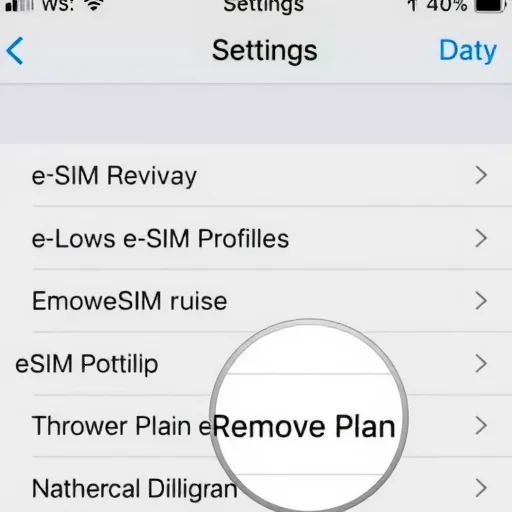
您想从 iPhone 删除 eSIM 配置文件吗?以下是具体方法
eSIM 配置文件在 iPhone 中用于存储运营商的网络认证信息,一旦不再使用对应服务(如更换运营商、停用国际漫游或设备转让),残留的配置文件可能占用存储空间、干扰网络选择,甚至在某些地区触发合规限制。苹果官方文档指出,iOS 12.1 及以上版本支持通过“设置”应用直接管理 eSIM,无需借助电脑或第三方工具。删除操作不可逆,执行前请确认已备份必要数据并解绑相关服务。 相关阅读: 全球旅行?Discover+ Global eSIM 让您始终保持连接.
通过“设置”应用直接删除 eSIM
打开 iPhone 的“设置”应用,进入“蜂窝网络”或“移动数据”选项,具体名称因地区和运营商而异。在蜂窝网络列表中,点击“蜂窝数据选项”或“SIM 卡管理”,系统会列出当前已激活的 eSIM 配置文件。每个条目旁会显示运营商名称、号码及状态(如“已启用”或“已停用”。选中目标配置文件后,点击“删除此 eSIM”按钮,系统将弹出确认对话框,提示该操作将移除所有相关设置并停止服务。确认后,iOS 会向运营商发送注销请求,过程通常在数秒内完成,配置文件即从设备中彻底清除。 相关阅读: 横跨欧洲的旅行?使用数字SIM卡,您的旅程更轻松.
若“删除”选项不可见,可能因该 eSIM 处于“已停用”状态或被运营商锁定。此时可尝试先切换至其他 SIM 卡作为主卡,再返回删除。部分运营商(如中国移动、AT&T)要求用户通过其官方 App 或客服热线提前解绑 eSIM,否则设备将提示“无法删除”。删除完成后,建议重启 iPhone 以确保网络栈重新初始化,避免残留缓存导致信号异常。
使用“快速开始”或“迁移”功能间接清除
当用户更换新 iPhone 时,可通过“快速开始”功能将旧设备数据迁移至新机,同时选择不继承 eSIM 配置。在旧 iPhone 屏幕上靠近新设备,系统会自动识别并引导迁移流程。在“选择传输内容”界面,用户可勾选“不传输蜂窝数据”或“跳过 eSIM 设置”,从而在新设备上不激活任何 eSIM。此方法适用于设备升级或跨平台迁移,尤其适合希望彻底清除旧运营商配置的用户。
若旧设备已无法开机或屏幕损坏,可借助 iCloud 备份恢复新设备。在新 iPhone 设置过程中选择“从 iCloud 备份恢复”,系统会提示是否恢复蜂窝数据。用户可选择“不恢复”,从而避免旧 eSIM 配置文件被重新写入。恢复完成后,进入“设置 > 蜂窝网络”检查是否有残留 eSIM,如有则手动删除。注意:iCloud 备份默认包含 eSIM 配置,恢复前务必确认备份内容。
特殊情况处理与运营商协同操作
部分国际运营商(如 Vodafone、Orange)对 eSIM 注销有额外要求,例如需通过其官网提交解绑申请或发送短信验证码。若 iPhone 提示“无法删除 eSIM”,应先登录运营商账户确认服务状态。某些企业或政府配发的设备可能受 MDM(移动设备管理)策略限制,删除 eSIM 需管理员权限。此时联系 IT 部门获取临时解锁码,或通过“设置 > 通用 > 设备管理”移除相关配置文件。
对于已停用但未删除的 eSIM,iPhone 可能持续尝试连接网络,导致电池消耗加快。用户可进入“设置 > 蜂窝网络 > 蜀山数据选项”关闭“数据漫游”或“自动选择网络”以减少干扰。若设备频繁弹出“SIM 卡未激活”警告,建议联系苹果授权服务商检测硬件。删除 eSIM 后,若需重新启用,可通过扫描运营商提供的 QR 码重新配置,无需恢复出厂设置。
综上所述,删除 iPhone 的 eSIM 配置文件应优先使用“设置”应用直接操作,遇阻时结合运营商流程或迁移工具辅助。删除前确认服务已终止,删除后重启设备并检查网络状态。对于企业用户,建议建立 eSIM 生命周期管理机制,定期清理闲置配置以优化设备性能。保留运营商客服联系方式,以便在删除失败时快速获得技术支持。
Ich verkaufe mein altes iPhone 13 und benutzte diese Anleitung, um mein eSIM-Profil vor dem Werksreset zu löschen. Fühlte sich gut an, zu wissen, dass der nächste Besitzer keine meiner Carrier-Infos haben wird. Datenschutzfragen.
Ich habe gerade ein altes Reise-eSIM-Profil von meiner Japanreise im vergangenen Jahr gelöscht. Ich hatte keine Ahnung, dass es so einfach war. Ich dachte immer, ich müsste jemanden anrufen oder durch einen komplizierten prozess gehen. Ich brauchte 20 Sekunden. Danke dafür!
Ich hatte vier alte eSIM-Profile von verschiedenen Reisen, die mein Mobilfunkmenü überfüllten. Löschte sie alle in weniger als einer Minute mit diesen Schritten. Die Einstellungen sehen jetzt viel sauberer aus. Toller Führer.
Ein Tipp: Wenn Sie den Carrier wechseln und eSIM verwenden, installieren Sie zuerst das neue eSIM-Profil, stellen Sie sicher, dass es funktioniert, und löschen Sie dann das alte. Auf diese Weise verlieren Sie keinen Service während des Übergangs.
Wichtige Warnung: Stellen Sie sicher, dass Sie Ihr primäres eSIM-Profil nicht löschen, es sei denn, Sie haben einen Ersatz bereit. Ich habe versehentlich meine entfernt, während ich versuchte, alte Profile zu reinigen, und war eine Stunde lang ohne Service. Lesen Sie sorgfältig vor dem Tippen entfernen!