
你一直在世界各地旅行,测试不同的运营商,或者你刚买了一部二手 iPhone,想从一个完全干净的状态开始。现在,你正在“设置”应用中查看 eSIM 配置文件列表,想知道是否有一个快速的方法可以一次性将它们全部清除。核心解决方案很简单:虽然 iPhone 上没有一个单独的“删除所有”按钮来删除 eSIM,但删除多个配置文件是一个快速的顺序过程,每个配置文件只需几秒钟。在本指南中,我将逐步指导你如何删除 iPhone 上的所有 eSIM,解释删除它们时会发生什么,并涵盖在清除设备之前需要采取的重要步骤——特别是如果你准备出售或赠送你的手机。
首先,我们来澄清一下什么是 eSIM,以及删除它实际上会做什么。eSIM(嵌入式 SIM)是直接内置在 iPhone 中的数字 SIM。你无需插入物理卡,而是通过二维码、运营商应用或手动激活以无线方式下载蜂窝套餐。当你从 iPhone 中删除 eSIM 配置文件时,你只是从设备中移除了该数字连接。你并没有取消与运营商的服务——该套餐在运营商端仍然保持活跃。删除 eSIM 就类似于从手机中取出物理 SIM 卡。如果你将来想再次使用同一套餐,通常需要通过原始二维码或运营商应用重新下载 eSIM 配置文件。这一区别至关重要:如果你正在出售 iPhone,删除你的 eSIM 配置文件是一项重要的隐私步骤。如果你只是清理已过期的旧旅行 eSIM,删除它们可以释放 eSIM 存储空间,并从你的蜂窝设置中移除混乱。
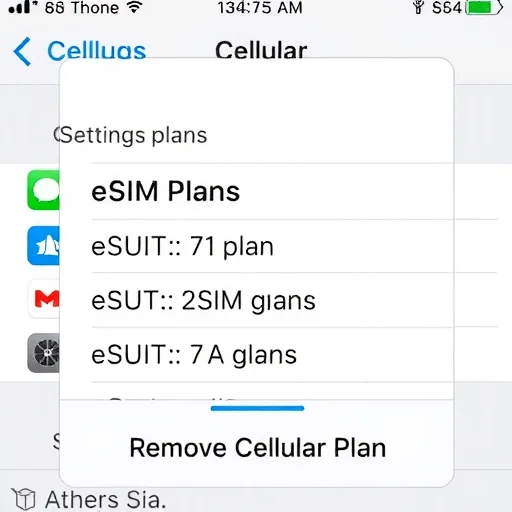
现在,我们来了解在 iPhone 上删除 eSIM 的逐步操作过程。该过程对所有支持 eSIM 的 iPhone(iPhone XR、XS 及后续机型,包括 iPhone 11 至 16 系列的所有型号)都是相同的。打开“设置”应用。点击“蜂窝”(或根据你所在地区显示为“移动数据”)。你会看到一个标有“蜂窝套餐”或“SIM 卡”的部分。这是所有活动和已安装的 eSIM 配置文件显示的地方,通常按运营商名称或你设置时分配的标签列出。点击你想要删除的 eSIM 套餐。滚动到该套餐设置页面的最底部。你会看到一个红色按钮,标有“移除蜂窝套餐”。点击它。会出现一个确认弹窗,询问你是否确认要移除该套餐。点击“移除”进行确认。eSIM 配置文件现已从你的 iPhone 中删除。对你想要移除的每个 eSIM 重复此过程。iOS 中没有“删除所有”按钮,因此你需要逐个移除它们。如果你有很多配置文件——例如来自过去旅行的一系列旅行 eSIM——这只需要一两分钟。

在开始删除 eSIM 之前,有一些关键的预防措施需要采取。首先也是最重要的一点:如果你正在删除你的主 eSIM——即你日常通话、短信和蜂窝数据使用的那个——请确保你有备用的连接方式。如果你的 iPhone 使用 eSIM 作为其唯一的活动蜂窝套餐,并且你删除了它,你的手机将失去所有蜂窝连接,直到你添加新套餐为止。这意味着无法通话、无法发送短信、无法使用蜂窝数据。如果你正在切换到新运营商或物理 SIM 卡,请在删除前准备好。如果你计划使用来自同一运营商的新 eSIM,请确保你手头有二维码或激活方法。如果你只是清理旧配置文件,并且你的主 eSIM 处于活动状态,你可以安全地保持它不动,只删除你不再需要的那些。第二,如果你准备出售、以旧换新或赠送你的 iPhone,删除所有 eSIM 是至关重要的。eSIM 配置文件包含与你的身份绑定的运营商账户信息。将其留在设备上可能会允许下任所有者以你的名义访问服务,或者在他们尝试设置自己的服务时导致激活冲突。删除 eSIM 后,你还应执行出厂设置以清除所有个人数据,但先移除 eSIM 可确保没有残留配置文件。第三,对于已过期或不再需要的旅行 eSIM,删除它们没有任何风险。它们已经处于非活跃状态,保留它们只会让你的设置混乱。如果你将来再次前往同一目的地,你可以简单地购买一个新的 eSIM。
让我们看看一些常见的场景,在这些场景中,在 iPhone 上删除所有 eSIM 是有意义的。首先,考虑莎拉,她是一名自由摄影师,经常出国工作。在过去的一年中,她为前往日本、韩国、意大利和英国的旅行积累了 eSIM 配置文件,此外还有一个她测试了一个月的美国运营商的辅助 eSIM。所有这些旅行 eSIM 都早已过期,但它们仍然显示在她的“蜂窝套餐”设置中。偶尔,当信号较弱时,她的 iPhone 会尝试自动连接到其中一个已过期的配置文件,导致短暂的连接故障。她决定进行清理。她打开“设置” > “蜂窝”,逐个点击每个已过期的 eSIM,向下滚动,然后点击“移除蜂窝套餐”。在移除所有五个已过期的配置文件后,她的“蜂窝”菜单中只显示了她的主物理 SIM 卡和当前活动的 eSIM。菜单变得干净,偶尔的连接小故障也消失了。如果她再次旅行,她将下载新的 eSIM,而不会有任何旧配置文件造成混淆。
第二,考虑马库斯,他正从他的 iPhone 13 升级到一部新的 iPhone 16。他的 iPhone 13 有一个来自他运营商的活动 eSIM 作为他的主线路,外加一个用于辅助号码的物理 SIM 卡。在出售他的旧 iPhone 之前,他需要删除所有个人数据,包括 eSIM。他前往“设置” > “蜂窝”,点击他的主 eSIM,并将其移除。他还移除了可能存储的任何其他 eSIM 配置文件。然后,他通过前往“设置” > “通用” > “传输或重置 iPhone” > “抹掉所有内容和设置”来执行出厂设置。当新所有者收到手机时,它没有任何蜂窝配置文件,准备好让他们添加自己的。重要的是,马库斯的运营商账户并没有因为删除 eSIM 而被取消——只是该配置文件从那台设备上被移除了。当他设置他的新 iPhone 16 时,他可以通过运营商应用下载一个新的 eSIM,或者,如果他的运营商支持,可以在手机设置过程中传输 eSIM。
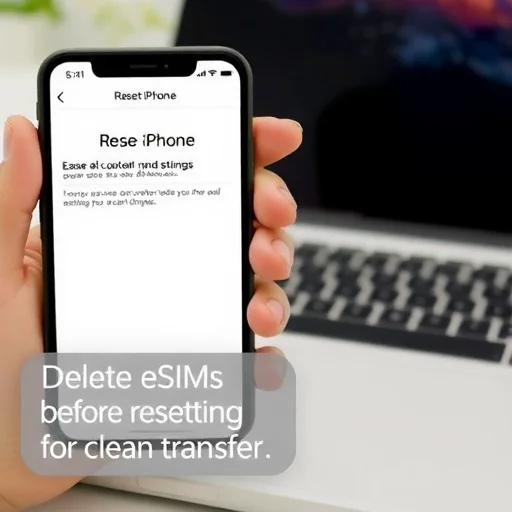
第三,考虑一个在线购买了二手 iPhone 的用户,他想在开始设置之前,确保它完全没有任何前所有者的运营商配置文件。即使在出厂设置之后,如果前所有者没有手动删除,一些 eSIM 配置文件可能仍然存在。通过进入“设置” > “蜂窝”并检查是否存在任何现有的蜂窝计划,新所有者可以在添加自己的之前删除任何残留的 eSIM。无论你何时获得二手 iPhone,这都是一种良好的做法。
一个常见的问题是,删除 eSIM 是否会使与运营商的服务失效。如前所述,不会——从你的 iPhone 中删除 eSIM 配置文件不会取消你的服务计划。你的运营商仍然保持你的账户活跃。如果你不小心删除了 eSIM,你通常可以通过再次扫描原始二维码(如果你保存了它)、使用你的运营商应用下载配置文件,或联系客户支持获取新的二维码来重新添加它。对于来自 Verizon、AT&T 或 T-Mobile 等主要运营商的后付费计划,重新添加通常很简单。对于已经过期的预付旅行 eSIM,通常不需要重新添加它们。
另一个重要的点是:iPhone 可以存储多个 eSIM 配置文件,但一次只能激活两个(一个用于主用,一个用于辅助,例如旅行或工作线路)。如果你经常旅行并下载了许多旅行 eSIM,你最终可能会接近存储配置文件的存储限制。删除旧的、非活跃的 eSIM 可以释放该存储容量,以便你在需要时添加新的。虽然确切的存储限制因 iOS 版本和设备而异,但定期清理已过期或未使用的 eSIM 是一个良好的习惯,以避免在添加新 eSIM 时出现任何潜在问题。
如果你准备出售你的 iPhone 或将其送给家庭成员,删除所有 eSIM 只是数据清除过程的一部分。在移除 eSIM 配置文件之后,你还应退出 iCloud(“设置” > “[你的名字]” > “退出”),取消配对任何连接的设备,如 Apple Watch,并执行出厂设置。对于运行 iOS 15 或更高版本的 iPhone,“抹掉所有内容和设置”选项还会提示你在此过程中移除 eSIM,但手动先移除它们仍然是一个良好的习惯,以确保没有激活锁定或残留的运营商问题。如果你使用 eSIM 快速传输将你的 eSIM 传输到新的 iPhone,传输过程通常会自动从旧设备中移除 eSIM,但始终进行双重检查是明智的。
最后,值得一提的一个场景是排查连接问题。有时,一个有问题的 eSIM 配置文件——特别是那些部分下载的或与物理 SIM 卡冲突的——可能会导致网络连接问题。在这种情况下,删除有问题的 eSIM 通常是解决问题的第一步。如果你怀疑某个 eSIM 导致问题,你可以将其移除,然后根据需要重新添加一个新的。
在 iPhone 上删除 eSIM 是任何 iPhone 用户的一项简单但重要的技能。无论你是清理旧的旅行配置文件、准备出售你的设备,还是排查连接问题,知道如何移除 eSIM 都能让你完全控制你的 iPhone 的蜂窝设置。每个配置文件只需几秒钟,并且因为你总是可以稍后重新添加有效的 eSIM,这完全是可逆的。所以不要犹豫,清除混乱——你的“蜂窝”设置菜单会更干净,你也会放心,知道你的旧配置文件不会在后台残留。在 iPhone 上删除所有 eSIM 需要逐个移除每个配置文件。前往“设置” > “蜂窝”,点击每个 eSIM 套餐,向下滚动,然后点击“移除蜂窝套餐”。这不会取消运营商服务——它只是从你的设备中移除配置文件。在删除你的主 eSIM 之前,请始终确保你有备用连接,并在出售或赠送你的 iPhone 之前,在出厂设置前手动删除 eSIM。
相关阅读: 去日本旅行?为什么eSIM是保持连接的最佳方式.
Thank you for this! I had seven old travel eSIMs sitting in my settings from trips over the last two years. Never knew I could delete them. Took two minutes to clean them all out and my cellular menu is so much cleaner now. No more accidentally trying to connect to expired Japanese networks at home!
Your Name
Just upgraded from iPhone 12 to 16 and used this to delete my old eSIM before trading in. Super easy. The “Remove Cellular Plan” button is right there at the bottom of each plan’s page. Took five seconds. Thanks for the clear steps.
Important warning for anyone about to sell their iPhone: don’t just factory reset and assume eSIMs are gone. I did that once and the buyer had trouble activating because my old eSIM profile was still hanging around. Now I always go into Settings and delete all eSIMs manually before resetting. This guide explains exactly how. Perfect.
I wish Apple would add a “Delete All eSIMs” button. I had to remove nine profiles one by one. Not a huge deal but would be nice to batch delete. Still, this guide made it simple. Much appreciated.