
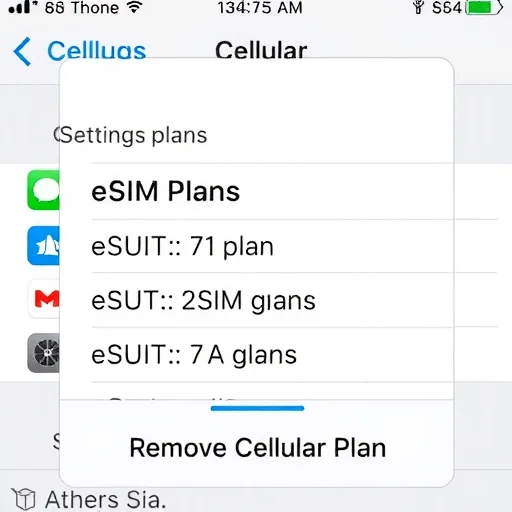
您已经环游世界,测试了不同的运营商,或者您刚刚购买了一部二手 iPhone,想要从一张完全干净的白板开始。现在,您正在“设置”应用程序中查看 eSIM 档案列表,并询问是否有一种方法可以同时快速删除所有这些档案。主要的解决方案很简单:虽然在 iPhone 上没有一个单一的“删除所有”按钮来删除 eSIM 卡,但删除多个档案是一个快速且顺序的过程,每个档案只需几秒钟。在本指南中,我将向您确切说明如何删除 iPhone 上的所有 eSIM 卡,解释删除时会发生什么,并涵盖清除设备之前需要采取的重要步骤,尤其是如果您准备出售或赠送手机。
首先,让我们澄清什么是 eSIM 卡以及删除实际上会做什么。嵌入式 SIM 卡(eSIM)是直接集成在 iPhone 中的数字 SIM 卡。您无需插入实体卡,而是通过二维码、运营商应用程序或手动激活以无线方式下载蜂窝套餐。当您从 iPhone 中删除 eSIM 档案时,您只是从设备中删除了该数字连接。您并没有取消与运营商的服务——该套餐本身在运营商一侧仍然有效。删除 SIM 卡本质上就像从手机中取出实体 SIM 卡一样。如果您想再次使用同一套餐,通常需要通过原始二维码或运营商应用程序重新下载 eSIM 档案。这一区别至关重要:如果您出售 iPhone,删除您的 eSIM 档案是隐私保护的关键步骤。如果您只是清理已过期的旧旅行 eSIM 卡,删除它们可以释放 eSIM 存储空间,并消除蜂窝设置中的混乱。
现在,让我们逐步介绍在 iPhone 上删除 eSIM 卡的过程。该过程对于所有支持 eSIM 的 iPhone 都是相同的(iPhone XR、XS 及后续版本,包括所有 iPhone 11 至 16 型号)。打开“设置”应用程序。点击“蜂窝”(或根据您所在地区显示为“移动数据”)。您将看到一个名为“蜂窝套餐”或“SIM 卡”的部分,其中显示所有活动和安装的 eSIM 档案,通常按运营商名称或您在配置时分配的标签列出。点击您想要删除的 eSIM 套餐。滚动到该套餐设置页面的底部。您将看到一个红色按钮,标题为“删除蜂窝套餐”。点击它。一个弹出确认窗口会询问您是否确认要删除该套餐。点击“删除”进行确认。eSIM 档案现已从您的 iPhone 中删除。重复此过程以删除您想要删除的每张 eSIM 卡。在 iOS 中没有“全部删除”按钮,因此您必须逐一删除它们。如果您有许多档案,例如来自过去旅行的一系列旅行 eSIM 卡,这只需一两分钟。
在开始删除 eSIM 卡之前,需要采取一些关键的预防措施。首先,如果您删除的是主 eSIM 卡,也就是您用于日常通话、短信和蜂窝数据的那张,请确保您有另一种保持连接的方式。如果您的 iPhone 仅将 eSIM 作为活动的蜂窝套餐,而您将其删除,您的手机将失去所有蜂窝连接,直到您添加新套餐为止。这意味着没有通话、没有短信、没有蜂窝数据。如果您切换到新的运营商或实体 SIM 卡,请在删除前准备好它。如果您计划使用同一运营商的新 eSIM 卡,请确保二维码或激活方法触手可及。如果您只是清理旧档案,而您的主 eSIM 卡处于活动状态,您可以将其保持原样,仅删除不再需要的那些。其次,如果您准备出售、交换或赠送您的 iPhone,删除所有 eSIM 卡至关重要。eSIM 档案包含与您的身份相关的运营商账户信息。将其留在设备上可能会允许下一位所有者访问您账户下的服务,或者在他们尝试配置自己的服务时引发激活冲突。删除 eSIM 卡后,您还必须执行出厂重置以清除所有个人数据,但首先删除 eSIM 卡可以确保不会残留任何档案。第三,对于已过期或不再需要的旅行 eSIM 卡,删除它们没有任何风险。它们已经处于非活动状态,保留它们只会混乱您的设置。如果您再次前往同一目的地旅行,您可以简单地购买一张新的 eSIM 卡。
让我们看看一些常见场景,在这些场景中,在 iPhone 上删除所有 eSIM 卡是有意义的。首先,想想莎拉,一位独立摄影师,她因工作出国旅行。在过去的一年里,她积累了用于日本、韩国、意大利和英国旅行的 eSIM 档案,以及一张她测试了一个月的美国运营商的辅助 eSIM 卡。所有这些旅行 eSIM 卡早已过期,但它们仍然显示在她的“设置”中的“蜂窝套餐”下。有时,当信号较弱时,她的 iPhone 会尝试自动连接到其中一个过期的档案,导致短暂的连接中断。她决定进行清理。她打开“设置”>“蜂窝”,触摸每张过期的 eSIM 卡,向下滚动并触摸“删除蜂窝套餐”。删除五个过期档案后,她的“蜂窝”菜单现在只显示她的主实体 SIM 卡和当前活动的 eSIM 卡。菜单干净了,偶尔的连接中断也消失了。如果她再次旅行,她将下载新的 eSIM 卡,而不会有任何旧档案造成混淆。
其次,考虑一下马库斯,他从 iPhone 13 升级到新的 iPhone 16。他的 iPhone 13 有一张活动的运营商 eSIM 卡作为主线路,外加一张用于辅助号码的实体 SIM 卡。在出售他的旧 iPhone 之前,他必须删除所有个人数据,包括 eSIM 卡。他进入“设置”>“蜂窝”,触摸他的主 eSIM 卡并将其删除,同时删除可能存储的所有其他 eSIM 档案。然后,他通过进入“设置”>“通用”>“传输或还原 iPhone”>“抹掉所有内容和设置”来执行出厂重置。当新所有者收到手机时,它没有任何蜂窝档案,准备好让他们添加自己的。值得注意的是,马库斯的运营商账户并没有因为删除 eSIM 卡而被取消——该档案只是从该设备中移除了。当他设置他的新 iPhone 16 时,他可以从他的运营商应用程序下载一张新的 eSIM 卡,或者如果他的运营商支持,可以在手机设置过程中传输 eSIM 卡。
第三,考虑一个在线购买了二手 iPhone 的用户,他想要确保在配置之前,它完全没有任何来自前所有者的运营商档案。即使在出厂重置之后,如果前所有者没有手动删除某些 eSIM 档案,它们可能会残留。通过进入“设置”>“蜂窝”并检查现有的蜂窝套餐,新所有者可以在添加自己的之前删除所有持久的 eSIM 卡。每当您购买二手 iPhone 时,这都是一种良好的做法。
一个常见的问题是删除 eSIM 卡是否会停用运营商服务。如前所述,从 iPhone 删除 eSIM 档案并不会取消您的服务套餐。您的运营商仍然保持您的账户活动。如果您不小心删除了一张 eSIM 卡,您通常可以通过再次扫描原始二维码(如果您已保存)、使用运营商应用程序下载档案或联系客服获取新二维码来恢复它。对于像 Verizon、AT&T 或 T-Mobile 这样的大型运营商的后付费套餐,添加通常很简单。对于已经过期的预付费旅行 eSIM 卡,通常不需要重新添加。
另一个重要的点是:iPhone 可以存储多个 eSIM 档案,但一次最多只能激活两个(一个用于主要用途,一个用于次要用途,如旅行或工作线路)。如果您经常旅行并随着时间的推移下载了许多旅行 eSIM 卡,您最终可能会接近存储档案的限制。删除旧的非活动 eSIM 卡可以释放该存储容量,以便您在需要时能够添加新的。虽然确切的存储限制因 iOS 版本和设备而异,但定期清理过期或未使用的 eSIM 卡是避免在添加新卡时可能出现问题的良好做法。
如果您准备出售 iPhone 或将其赠送给家庭成员,删除所有 eSIM 只是数据清除过程的一部分。删除 eSIM 档案后,您还需要退出 iCloud(“设置”>“您的姓名”>“退出登录”),取消连接所有设备(如 Apple Watch)并执行出厂重置。对于运行 iOS 15 或更高版本的 iPhone,“抹掉所有内容和设置”选项还会在过程中提示您删除 eSIM 卡,但首先手动删除它们仍然是一个良好的习惯,以确保不会出现激活锁定或运营商遗留问题。如果您使用快速 eSIM 转移将 eSIM 卡转移到新 iPhone,转移过程通常会自动从旧设备中删除 eSIM 卡,但双重检查仍然是明智的。
需要提及的最后一个场景是网络连接问题的故障排除。有时,有问题的 eSIM 档案,特别是部分下载的或与实体 SIM 卡冲突的档案,可能会导致网络连接问题。在这种情况下,删除有问题的 eSIM 卡通常是解决问题的第一步。如果您怀疑某张 eSIM 卡导致问题,您可以将其删除,然后在需要时重新添加。
在 iPhone 上删除 eSIM 卡是每位 iPhone 用户都需要掌握的一项简单但重要的技能。无论您是清理旧的旅行档案、准备出售设备,还是解决连接问题,知道如何移除 eSIM 卡都能让您完全掌控 iPhone 的蜂窝设置。每个档案只需几秒钟,而且由于您以后总是可以添加有效的 eSIM 卡,这完全可逆。因此,请不要犹豫,清理混乱——您的蜂窝设置菜单将更加整洁,您也会因知道旧档案不会在后台残留而感到安心。要删除 iPhone 上的所有 eSIM 卡,您必须单独删除每个档案。进入“设置”>“蜂窝”,点击每个 eSIM 套餐,向下滚动并点击“删除蜂窝套餐”。在删除主 eSIM 卡之前,请始终确保有备用连接,并在出售或赠送 iPhone 之前,在出厂重置前手动删除 eSIM 卡。
相关阅读: 出国旅行?以下是最佳国际旅行 eSIM 推荐.
Votre nom
Avertissement important pour toute personne sur le point de vendre son iPhone: ne se contentez pas de réinitialiser en usine et de supposer que les cartes eSIM ont disparu. J’ai fait cela une fois et l’acheteur a eu du mal à l’activer parce que mon ancien profil eSIM était toujours suspendu. Maintenant, je vais toujours dans les Paramètres et supprimer toutes les eSIM manuellement avant de réinitialiser. Ce guide explique exactement comment. Parfait.
Un conseil : si vous supprimez votre carte eSIM principale parce que vous changez d’opérateur, téléchargez la carte eSIM du nouveau opérateur ou disposez de votre carte SIM physique avant de la supprimer. Sinon, vous serez coincé sans service jusqu’à ce que vous ajoutez un nouveau plan. Demandez-moi comment je sais…
Je viens de passer de l’iPhone 12 au 16 et j’ai utilisé cela pour supprimer mon ancienne carte eSIM avant de négocier. Le bouton « Supprimer le plan cellulaire » se trouve juste au bas de la page de chaque plan. Cela a pris cinq secondes. Merci pour les étapes claires. J’aimerais que Apple ajoute un bouton “Supprimer toutes les SIM électroniques”. J’ai dû supprimer neuf profils un par un. Pas une grande affaire, mais serait agréable de supprimer par lots. Cependant, ce guide l’a rendu simple. Tr
Merci pour cela ! J’avais sept vieilles cartes eSIM de voyage assises dans mes paramètres de voyages au cours des deux dernières années. Je ne savais jamais que je pouvais les supprimer. Il a fallu deux minutes pour les nettoyer tous et mon menu cellulaire est tellement plus propre maintenant. Plus d’essai accidentel de se connecter à des réseaux japonais expirés à la maison !