
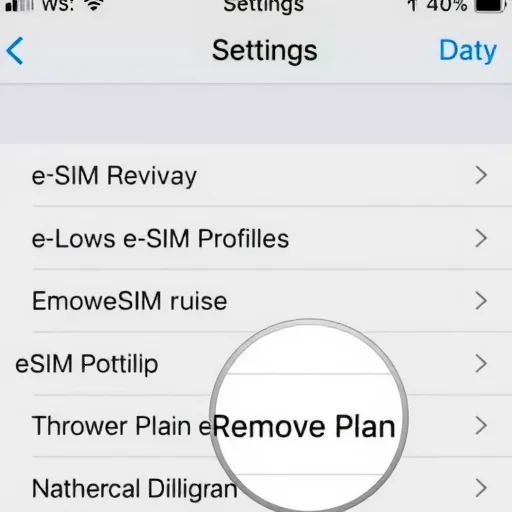
如果您正在考虑从 iPhone 删除 eSIM 配置文件,答案取决于您的使用场景:更换运营商、出售设备、或临时停用蜂窝服务时,删除 eSIM 是必要步骤;若仅需切换套餐或暂停服务,则无需删除,直接在设置中停用即可。eSIM 本质是一段写入手机安全芯片的运营商配置数据,删除后不会影响设备硬件功能,但会清除所有蜂窝网络权限,需重新扫描二维码或手动输入激活码才能恢复服务。本文将分三种常见情况,逐一说明删除 eSIM 的具体操作路径与注意事项。 相关阅读: 穿越欧洲旅行?这里有一张数字SIM卡如何简化你的旅程.
一、更换运营商时如何彻底清除旧 eSIM
当您从一家运营商转入另一家时,必须先删除旧 eSIM 配置文件,否则新运营商的激活流程可能因配置冲突而失败。打开“设置”应用,进入“蜂窝网络”或“移动数据”选项,点击“蜂窝数据选项”,选择“语音与数据”下方的“SIM 卡管理”或直接查看已安装的 eSIM 列表。在列表中找到旧运营商名称,点击进入详情页,滑动至底部可见“删除此 eSIM”红色按钮,系统会弹出二次确认窗口,提示删除后将无法使用该号码拨打电话或上网。确认后,eSIM 配置即从安全芯片中清除,设备将恢复至无蜂窝服务状态。建议在删除前截图保存当前套餐详情与剩余流量,以便后续核对账单。 相关阅读: 您要去美国旅行吗?以下是选择最佳数字SIM卡的方法.
删除完成后,您需等待 5 至 10 分钟让系统完成芯片重置,随后插入实体 SIM 卡或扫描新运营商提供的 eSIM 二维码。部分运营商要求删除旧 eSIM 后立即重启设备,以确保新配置写入前无残留数据干扰。若在删除后仍收到旧运营商的短信或来电,说明配置未完全清除,可尝试进入“设置 > 通用 > 传输或还原 iPhone > 还原 > 还原网络设置”,此操作会同时清除 Wi-Fi 密码与蓝牙配对记录,但能彻底重置蜂窝模块。完成还原后,重新扫描新 eSIM 二维码,按提示完成身份验证与套餐选择即可恢复正常服务。
二、出售或赠送 iPhone 前必须删除 eSIM
在转让设备前,删除 eSIM 是保护隐私与避免后续纠纷的关键步骤。未清除的 eSIM 可能让买家直接使用您的号码与套餐,产生话费欠费或法律纠纷。操作路径与更换运营商相同:进入“设置 > 蜂窝网络 > 蜂窝数据选项 > SIM 卡管理”,选择对应 eSIM 点击“删除此 eSIM”。删除后,设备将无法接入任何蜂窝网络,除非重新激活。建议在删除前退出 Apple ID、关闭“查找我的 iPhone”、清除所有个人数据,确保设备恢复至出厂状态。
部分运营商(如 Verizon、AT&T)在用户申请携号转网时,会自动远程注销 eSIM 配置,但此过程可能延迟 24 小时以上,且依赖网络连接。若您计划立即交付设备,手动删除是更可靠的方式。删除后,建议插入一张无效 SIM 卡或使用“设置 > 通用 > 关机”菜单中的“抹掉所有内容和设置”功能,彻底清除用户数据。完成抹除后,设备将显示“Hello”欢迎界面,表明已完全重置,买家可自由激活新 eSIM 或插入自有 SIM 卡使用。
三、临时停用 eSIM 而非删除的替代方案
若您仅需暂时停用 eSIM(如出国旅行、长期不用某号码),无需删除配置,直接在“设置 > 蜂窝网络”中关闭“蜂窝数据”与“语音”开关即可。此操作会断开网络连接,但保留所有配置信息,恢复时只需重新开启开关,无需重新扫描二维码或输入激活码。部分运营商允许在 App 内暂停服务(如中国移动的“停机保号”),暂停期间不产生套餐费,但号码保留,适合短期离境或备用号码管理。
若需长期停用但又不想删除 eSIM,可考虑将 eSIM 设为“副卡”并关闭“自动选择数据”,仅保留主卡上网。进入“设置 > 蜂窝网络 > 蜀卡管理”,将 eSIM 的“数据”开关关闭,同时开启“允许切换到此 SIM 卡”为关闭状态,可避免误用流量。若设备支持双 eSIM(如 iPhone 14 及更新机型),可将主号设为数据卡,副号仅接打电话,通过“默认语音号码”选项灵活切换。停用期间建议定期检查套餐有效期,避免因欠费导致号码被回收。
Je viens de supprimer un ancien profil eSIM de voyage de mon voyage au Japon l’année dernière. Je n’avais aucune idée que c’était si simple. J’ai toujours pensé avoir besoin d’appeler quelqu’un ou de passer par un processus compliqué. Il m’a fallu 20 secondes. Merci pour cela !
Vendant mon ancien iPhone 13 et utilisant ce guide pour supprimer mon profil eSIM avant la réinitialisation d’usine. Je me sentais bien de savoir que le prochain propriétaire n’aura aucune de mes informations de transporteur. Questions de confidentialité.
Avertissement important: assurez-vous absolument que vous ne supprimez pas votre profil eSIM principal à moins que vous n’ayez un remplacement prêt. J’ai accidentellement enlevé le mien en essayant de nettoyer les vieux profils et j’ai été sans service pendant une heure. Lisez attentivement avant de taper sur supprimer!
J’avais quatre anciens profils eSIM de différents voyages encombrant mon menu cellulaire. Ils ont tous été supprimés en moins d’une minute en utilisant ces étapes. Les paramètres semblent beaucoup plus propres maintenant. Excellent guide.
Un conseil : si vous changez d’opérateur et utilisez une carte eSIM, installez d’abord le nouveau profil eSIM, assurez-vous qu’il fonctionne, puis supprimez l’ancien. De cette façon, vous ne perdez jamais de service pendant la transition.