
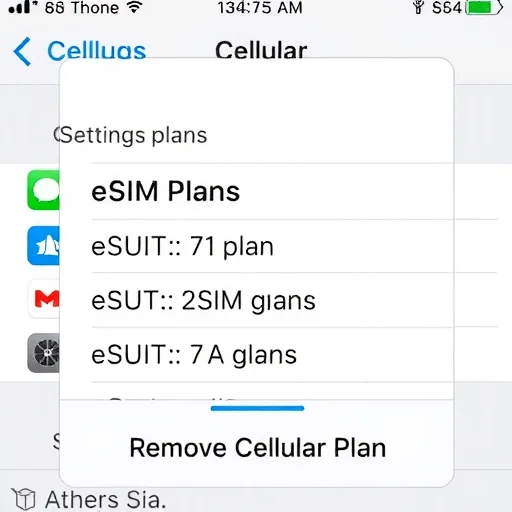
你是否曾环游世界,测试过不同的运营商,或者你刚刚买了一部二手 iPhone,想从一张完全干净的“白板”开始?现在你正在你的“设置”应用里查看 eSIM(嵌入式 SIM)配置文件列表,想知道是否有一个快捷键可以一次性把它们全部删除。
主要的解决方案很简单:虽然在 iPhone 上并没有一个单一的“全部删除”按钮来处理 eSIM,但移除多个配置文件是一个快速且顺序进行的过程,每个配置文件只需几秒钟。在本指南中,我将向你详细解释如何在你的 iPhone 上删除所有的 eSIM,解释删除后会发生什么,并涵盖在清理设备之前需要采取的重要步骤,特别是如果你正准备出售或赠送你的手机。
首先,让我们澄清什么是 eSIM 以及删除它到底意味着什么。eSIM(嵌入式 SIM)是一种直接集成在你 iPhone 中的数字 SIM。你不需要插入物理卡,而是通过扫描二维码、运营商应用或手动激活以无线方式下载蜂窝套餐。当你从 iPhone 中删除一个 eSIM 配置文件时,你只是从设备中移除了该数字连接。你并没有取消你与运营商之间的服务——该套餐在运营商那边仍然保持激活状态。删除 eSIM 就类似于从手机中取出一张物理 SIM 卡。如果你以后想再次使用同一个套餐,通常你需要通过原始二维码或运营商应用重新下载 eSIM 配置文件。这一区别至关重要:如果你正在出售你的 iPhone,删除你的 eSIM 配置文件是保护隐私的必要步骤。如果你只是清理那些已过期的旧旅行 eSIM,删除它们可以释放 eSIM 内存空间,并从蜂窝设置中消除混乱。
现在,让我们逐步了解在 iPhone 上删除 eSIM 的过程。该过程对所有支持 eSIM 的 iPhone(iPhone XR、XS 及后续机型,包括所有 iPhone 11 至 16 型号)都是相同的。打开“设置”应用。轻点“蜂窝”(或根据你所在的地区,轻点“移动数据”)。将显示一个标题为“蜂窝套餐”或“SIM”的部分。这里显示了所有激活和安装的 eSIM 配置文件,通常按运营商名称或配置时分配的标签列出。轻点你想要删除的 eSIM 套餐。滚动到该套餐设置页面的底部。你会看到一个红色按钮,标签为“移除蜂窝套餐”。轻点它。将弹出一个确认窗口,询问你是否确认要移除该套餐。轻点“移除”进行确认。该 eSIM 配置文件现已从你的 iPhone 中删除。重复此过程,直到你想要移除的所有 eSIM 都被删除。在 iOS 中没有“全部删除”按钮,因此你需要一个一个地移除它们。如果你有很多配置文件,例如来自过去旅行的一系列 eSIM,这只需要一两分钟。

在开始删除 eSIM 之前,需要采取一些关键的预防措施。首要且最重要的一点是:如果你正在删除你的主 eSIM,也就是你用来进行日常通话、短信和蜂窝数据的那一个,请确保你有备用的连接方式。如果你的 iPhone 仅使用 eSIM 作为唯一的活动蜂窝套餐,而你将其删除,那么你的手机将失去所有蜂窝连接,直到你添加一个新的套餐。这意味着将无法通话、发送短信或使用蜂窝数据。如果你正在切换到新的运营商或物理 SIM 卡,请在删除前准备好它。如果你计划使用同一运营商的全新 eSIM,请确保手头有二维码或激活方法。如果你只是在清理旧配置文件,而你的主 eSIM 是激活状态,你可以保持它不变,只删除那些不再需要的配置文件。其次,如果你正在准备出售、交换或赠送你的 iPhone,删除所有 eSIM 是至关重要的。eSIM 配置文件包含与你的身份相关的运营商账户信息。将其留在设备上可能会允许下一位所有者访问你账户下的服务,或者在他们尝试配置自己的服务时导致激活冲突。删除 eSIM 后,你还需要执行一次出厂重置,以清除所有个人数据,但先移除 eSIM 可以确保不会残留任何配置文件。第三,对于已过期或不再需要的旅行 eSIM,删除它们没有任何风险。它们已经处于非激活状态,保留它们只会占用设置中的空间。如果你再次前往同一目的地旅行,你可以简单地购买一张新的 eSIM。
让我们看一些常见的场景,在这些场景中,在 iPhone 上删除所有 eSIM 是有意义的。首先,考虑莎拉,她是一位独立摄影师,因工作需要经常出国旅行。在过去几年中,她积累了用于日本、韩国、意大利和英国旅行的 eSIM 配置文件,外加一个她测试了一个月的美国运营商的辅助 eSIM。所有这些旅行 eSIM 都早已过期,但仍然出现在她的“设置”下的“蜂窝套餐”中。有时,当信号较弱时,她的 iPhone 会尝试自动连接到其中一个已过期的配置文件,导致短暂的连接故障。她决定进行清理。她打开“设置”>“蜂窝”,逐个轻点每一个已过期的 eSIM,向下滚动并轻点“移除蜂窝套餐”。在移除了全部五个已过期的配置文件后,她的“蜂窝”菜单现在只显示她的主物理 SIM 卡和当前激活的 eSIM。菜单变得整洁,偶尔的连接故障也随之消失。如果她再次旅行,她将下载全新的 eSIM,而不会有任何旧配置文件造成混淆。
其次,考虑马库斯,他正从他的 iPhone 13 升级到全新的 iPhone 16。他的 iPhone 13 有一个激活的主 eSIM,以及一个用于副号的物理 SIM 卡。在出售他的旧 iPhone 之前,他需要移除所有个人数据,包括 eSIM。他前往“设置”>“蜂窝”,轻点他的主 eSIM 并将其移除。他也移除了可能存储的所有其他 eSIM 配置文件。然后,他通过前往“设置”>“通用”>“传输或重置 iPhone”>“抹掉所有内容和设置”来执行出厂重置。当新所有者收到手机时,手机没有任何蜂窝配置文件,准备好添加他们自己的。值得注意的是,马库斯的运营商账户并没有因为删除 eSIM 而被取消,该配置文件只是从那个设备上被移除了。当他配置他的新 iPhone 16 时,他可以从他的运营商应用下载一个新的 eSIM,或者如果他的运营商支持的话,在手机配置过程中传输 eSIM。

第三,考虑一个在线购买了二手 iPhone 的用户,他想确保在配置之前,该设备已完全清除前主人的任何运营商配置文件。即使在出厂重置之后,如果前主人没有手动删除,某些 eSIM 配置文件仍可能残留。通过前往“设置”>“蜂窝”并检查是否存在任何现有的蜂窝套餐,新主人可以在添加自己的套餐之前删除任何持续存在的 eSIM。这是每次购买二手 iPhone 时的良好实践。
一个常见的问题是,删除 eSIM 是否会停用与运营商的服务。如前所述,从你的 iPhone 中删除 eSIM 配置文件并不会取消你的服务套餐。你的运营商仍然保持你的账户激活。如果你不小心删除了一个 eSIM,你通常可以通过扫描原始二维码(如果你已保存)、使用你的运营商应用下载配置文件或联系客服获取新的二维码来重新添加它。对于像 Verizon、AT&T 或 T-Mobile 这样的主要运营商的后付费套餐,添加过程通常很简单。对于已经过期的预付费旅行 eSIM,通常不需要重新添加。
另一个重要的点是:iPhone 可以存储多个 eSIM 配置文件,但同时只能激活两个(一个用于主号,一个用于副号,例如工作线或旅行线)。如果你旅行很多,并且随着时间的推移下载了许多旅行 eSIM,你可能最终会接近存储配置文件的存储限制。删除旧的非激活 eSIM 可以释放该存储容量,以便在需要时能够添加新的。虽然确切的存储限制因 iOS 版本和设备而异,但定期清理过期或未使用的 eSIM 是一个良好的实践,以避免在添加新 eSIM 时出现任何问题。
如果你正在准备出售你的 iPhone 或将其送给家庭成员,删除所有 eSIM 只是清除数据过程的一部分。在移除 eSIM 配置文件后,你还应该退出 iCloud(“设置”>“你的名字”>“退出登录”),解配对所有连接的设备,如 Apple Watch,并执行出厂重置。对于运行 iOS 15 或更高版本的 iPhone,“抹掉所有内容和设置”选项也会在过程中提示你移除 eSIM,但养成在重置前手动移除它们的习惯仍然是一个好主意,以确保不会出现激活锁或后续的运营商问题。如果你使用 eSIM 快速传输将你的 eSIM 转移到新 iPhone,传输过程通常会自动从旧设备中移除 eSIM,但始终检查两次仍然是明智的。
最后一个值得提及的场景是网络连接故障的排除。有时,一个有问题的 eSIM 配置文件,特别是那些部分下载的或与物理 SIM 卡冲突的,可能会导致网络连接问题。在这种情况下,删除有问题的 eSIM 通常是解决问题的第一步。如果你怀疑某个 eSIM 导致了问题,你可以将其移除,然后根据需要重新添加。
在 iPhone 上删除 eSIM 是任何 iPhone 用户需要掌握的一项简单但重要的技能。无论你是在清理旧的旅行配置文件、准备出售你的设备,还是解决连接问题,知道如何移除 eSIM 都能让你完全控制 iPhone 的蜂窝配置。每个配置文件只需几秒钟,而且由于以后始终可以添加有效的 eSIM,这完全是可逆的。因此,不要犹豫,清除这些杂乱:你的蜂窝设置菜单会更加整洁,你也会放心,知道你的旧配置文件不会留在后台。要在 iPhone 上删除所有 eSIM,你需要逐个移除每个配置文件。前往“设置”>“蜂窝”,轻点每个 eSIM 套餐,向下滚动并轻点“移除蜂窝套餐”。这不会取消你的运营商服务,只是从你的设备中移除该配置文件。在删除你的主 eSIM 之前,请始终确保有备用连接,并在出售或赠送 iPhone 之前,在出厂重置前手动删除 eSIM。
相关阅读: 环游世界?Discover+ 全球 eSIM 如何让你保持连接.
相关阅读: 穿越欧洲之旅?数字SIM卡如何简化你的行程.
Ho appena aggiornato da iPhone 12 a 16 e ho usato questo per eliminare la mia vecchia eSIM prima di fare trading. Il pulsante “Rimuovi piano cellulare” è proprio lì in fondo alla pagina di ciascun piano. Ci sono voluti cinque secondi. Grazie per i passi chiari. Vorrei che Apple aggiungesse un pulsante “Elimina tutte le eSIM”. Ho dovuto rimuovere nove profili uno per uno. Non è un grande affare, ma sarebbe bello cancellare in lotto. Tuttavia, questa guida lo ha reso semplice. Molto apprezzato.
Il tuo nome
Grazie per questo! Avevo sette vecchie eSIM di viaggio sedute nelle mie impostazioni da viaggi negli ultimi due anni. Non sapevo mai di poterli cancellare. Ci sono voluti due minuti per pulirli tutti fuori e il mio menù cellulare è molto più pulito ora. Non cercare più accidentalmente di connettersi a reti giapponesi scadute a casa! Un avvertimento importante per chiunque stia per vendere il proprio iPhone: non solo il reset di fabbrica e assumere che le eSIM siano scomparse. L’ho fatto una volt
Un consiglio: se stai eliminando la tua eSIM primaria perché stai cambiando operatore, scarica l’eSIM del nuovo operatore o hai la tua SIM fisica pronta prima di eliminarla. In caso contrario sarete bloccati senza servizio fino a quando non aggiungete un nuovo piano. Chiedemi come lo so…