
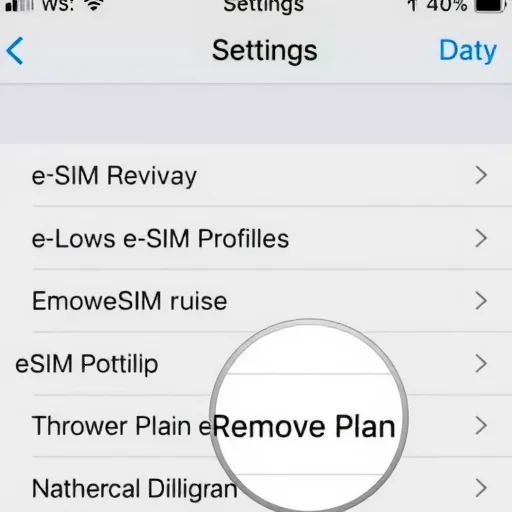
如何从 iPhone 删除 eSIM 配置文件?具体方法如下
eSIM 是嵌入式 SIM 卡,直接写入手机主板,无需实体卡槽。删除 eSIM 配置文件意味着彻底移除当前运营商的签约数据,设备将不再识别该号码,也无法接打电话、收发短信或使用移动网络。执行此操作前,请确认已备份重要数据,并了解删除后不可恢复。删除后如需重新使用,必须联系运营商重新下载配置文件,部分运营商可能收取服务费。此操作适用于 iOS 12 及以上系统,不同机型界面略有差异,但核心路径一致。 相关阅读: 去日本旅行?为什么eSIM是保持连接的最佳方式.
通过设置菜单直接删除
打开 iPhone「设置」应用,下滑找到并点击「蜂窝网络」或「移动数据」选项。进入后点击「蜂窝数据选项」,再选择「蜂窝数据计划」。系统会列出当前已激活的 eSIM 配置文件,点击目标运营商名称进入详情页。页面底部会出现「删除此 eSIM」红色按钮,点击后系统弹出确认提示,要求输入设备密码或通过 Face ID / Touch ID 验证。验证通过后,该 eSIM 配置文件即被永久删除,设备将立即断开与该运营商的连接,信号栏显示「无服务」。 相关阅读: 环游世界?Discover+ 全球 eSIM 让你随时保持连接.
删除完成后,「蜂窝数据计划」列表中该运营商条目消失,设备存储中对应的 eSIM 配置文件也被清除。若设备支持双 eSIM,可同时保留另一张卡继续使用。部分旧款 iPhone(如 iPhone XS、XR)在删除 eSIM 后需重启设备才能完全释放资源。若删除后仍显示旧运营商名称,可尝试强制重启:快速按音量加、音量减,再长按电源键直至出现苹果标志。重启后系统将重新扫描可用 eSIM 配置,确保删除操作已生效。
通过运营商 App 或客服渠道辅助删除
部分运营商提供专属 App(如中国移动「和 eSIM」、中国联通「沃 eSIM」),支持远程管理 eSIM 配置。下载并登录 App 后,进入「我的 eSIM」或「设备管理」页面,选择需删除的号码,点击「注销」或「解绑」按钮。系统会发送验证码至备用联系方式,输入后确认即可远程删除。此方式适用于无法直接操作手机的场景,如设备屏幕损坏或被锁定。运营商后台会同步下发删除指令,设备在联网状态下自动执行,无需手动干预。
若 App 无响应或提示「设备离线」,可拨打运营商客服热线(移动 10086、联通 10010、电信 10000),提供设备 IMEI 号及用户身份信息,申请人工删除。客服核实身份后,会在后台发起注销工单,通常 24 小时内生效。部分运营商要求用户签署《eSIM 注销确认书》并通过短信链接确认。删除后,设备将收到系统通知,提示「eSIM 配置已移除」。建议在客服操作完成后,进入「设置 > 通用 > 关于本机」检查「运营商」字段是否显示「无」,以确认删除彻底完成。
删除后的注意事项与恢复方法
删除 eSIM 后,设备将无法使用该号码的蜂窝网络功能,但 Wi-Fi、蓝牙、iMessage(通过 Apple ID)仍可正常使用。若需恢复,必须联系原运营商重新下载配置文件。恢复流程为:进入「设置 > 蜂窝网络 > 添加蜂窝数据计划」,扫描运营商提供的二维码或手动输入激活码。部分运营商要求设备连接 Wi-Fi 才能完成下载,且恢复后需重启设备使配置生效。恢复过程中可能提示「无法激活 eSIM」,此时需检查 SIM 卡托是否插好(部分机型如 iPhone 14 无实体卡槽,需确认系统版本为最新)。
若删除后需彻底清除设备数据(如出售或赠送),建议在删除 eSIM 后执行「抹掉所有内容和设置」。路径为「设置 > 通用 > 传输或还原 iPhone > 抹掉所有内容和设置」。此操作会清除包括 eSIM 在内的所有用户数据,设备恢复出厂状态。抹掉后,新用户可自由添加新的 eSIM 或实体 SIM 卡。注意:抹掉操作不可逆,执行前请确保已退出 Apple ID 并关闭「查找我的 iPhone」,否则设备将被激活锁锁定,无法重新使用。
Selling my old iPhone 13 and used this guide to delete my eSIM profile before factory resetting. Felt good knowing the next owner won’t have any of my carrier info hanging around. Privacy matters.
Just deleted an old travel eSIM profile from my Japan trip last year. Had no idea it was so simple. Always thought I needed to call someone or go through some complicated process. Took me 20 seconds. Thanks for this!
I had four old eSIM profiles from different trips cluttering up my Cellular menu. Deleted them all in under a minute using these steps. Settings look so much cleaner now. Great guide.
One tip: if you’re switching carriers and using eSIM, install the new eSIM profile first, make sure it’s working, then delete the old one. That way you never lose service during the transition.
Important warning: be absolutely sure you’re not deleting your primary eSIM profile unless you have a replacement ready. I accidentally removed mine while trying to clean up old profiles and was without service for an hour. Read carefully before tapping remove!